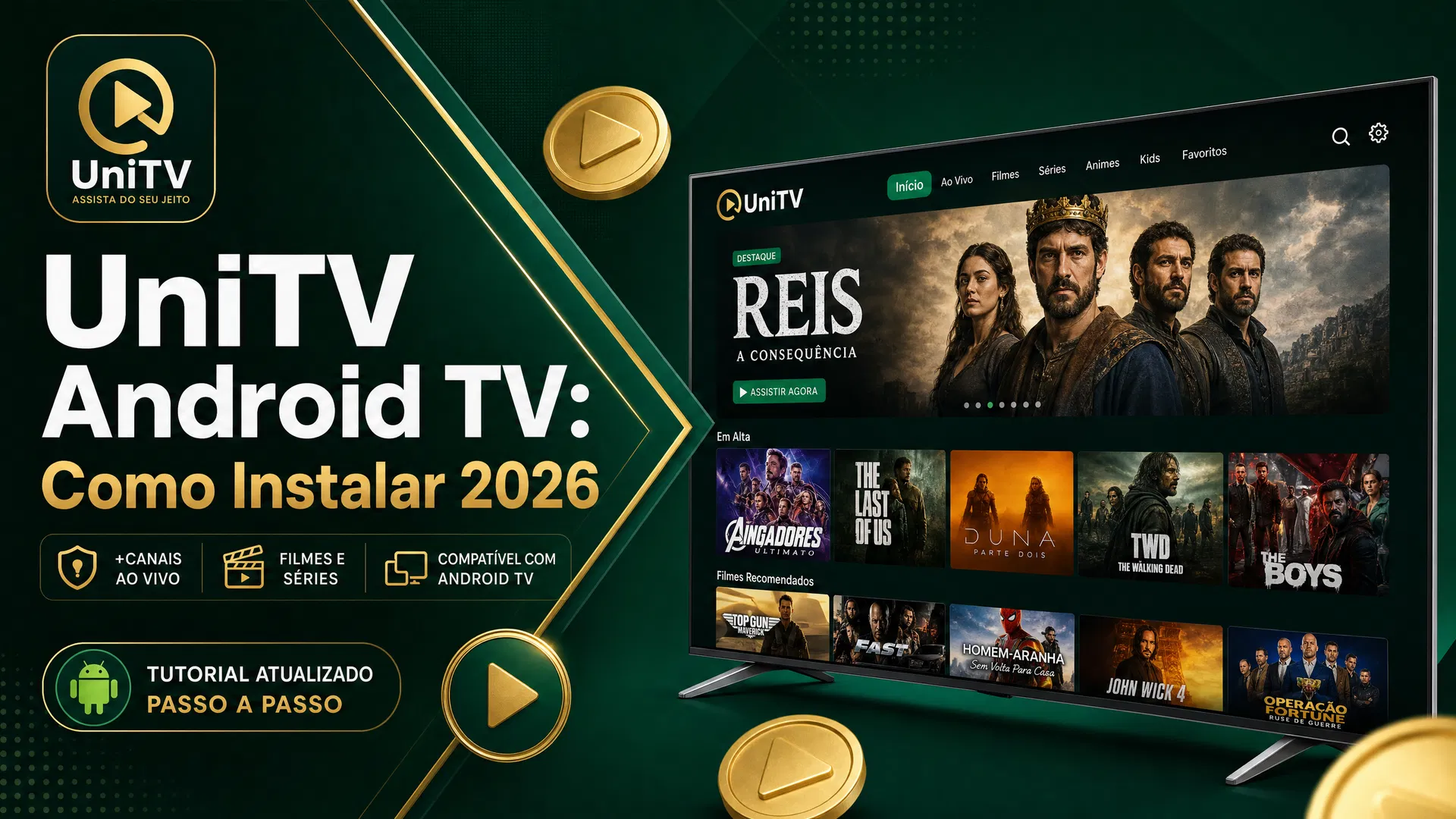
Se você tem uma Android TV em casa e quer aproveitar o melhor do streaming com canais ao vivo, filmes, séries e muito mais, o UniTV é a solução ideal. Neste guia completo, você vai aprender como instalar e configurar o UniTV na sua Android TV em 2026, passo a passo.
O que é o UniTV e por que usá-lo na Android TV?
O UniTV é um dos aplicativos de streaming mais populares do Brasil, com acesso a centenas de canais ao vivo em HD e 4K, além de um vasto catálogo de filmes, séries, animes e conteúdo infantil. Diferente de outros serviços, o UniTV foi desenvolvido especialmente para funcionar em TV Box Android e Android TV, garantindo uma experiência fluida e sem travamentos.
Com uma recarga UniTV, você tem acesso por 30, 90 ou 365 dias, com preços muito mais acessíveis do que serviços como Netflix ou Prime Video. O plano mensal começa em R$24,90 e o anual por apenas R$170,00.
Requisitos para Instalar o UniTV na Android TV
Antes de começar, verifique se sua TV atende aos requisitos mínimos:
| Requisito | Mínimo | Recomendado |
|---|---|---|
| Sistema Operacional | Android TV 7.0 | Android TV 9.0+ |
| RAM | 2 GB | 4 GB+ |
| Armazenamento | 500 MB livre | 2 GB livre |
| Internet | 10 Mbps | 25 Mbps+ |
| Conexão | Wi-Fi 2.4 GHz | Cabo ou Wi-Fi 5 GHz |
Passo a Passo: Como Instalar o UniTV na Android TV
Siga este tutorial completo para instalar o UniTV na sua Android TV sem complicações:
Passo 1: Habilitar Fontes Desconhecidas
Acesse Configurações → Segurança → Fontes Desconhecidas e ative a opção. Isso permite instalar aplicativos fora da Google Play Store.
Passo 2: Baixar o APK do UniTV
Abra o navegador da sua Android TV e acesse o site oficial do UniTV para baixar o APK mais recente. Alternativamente, use um pendrive com o arquivo APK já baixado no celular.
Passo 3: Instalar o Aplicativo
Localize o arquivo APK baixado no gerenciador de arquivos da sua TV e clique em Instalar. O processo leva cerca de 30 segundos.
Passo 4: Abrir o UniTV e Inserir o Código
Após a instalação, abra o UniTV. Você verá uma tela pedindo o código de ativação. Insira o código de 16 dígitos que você recebeu por e-mail após a compra da recarga.
Se a sua Android TV não tem navegador, use um aplicativo como o Downloader (disponível na Google Play Store) para baixar o APK diretamente na TV digitando a URL.
Como Configurar a Qualidade de Vídeo no UniTV
Para aproveitar ao máximo a sua Android TV, configure a qualidade de vídeo do UniTV:
- 4K Ultra HD: Disponível em TVs com resolução 4K e internet acima de 25 Mbps
- Full HD 1080p: Ideal para a maioria das conexões de 15 Mbps+
- HD 720p: Recomendado para conexões de 8-15 Mbps
- SD 480p: Para conexões mais lentas ou economia de dados
Solução de Problemas Comuns na Android TV
Se você encontrar problemas ao usar o UniTV na Android TV, veja as soluções mais comuns:
Limpe o cache do aplicativo em Configurações → Apps → UniTV → Limpar Cache. Se não resolver, desinstale e reinstale o app.
Outro problema comum é o travamento durante a reprodução. Isso geralmente ocorre por conexão lenta. Tente conectar a TV via cabo de rede (Ethernet) para uma conexão mais estável.
Onde Comprar a Recarga UniTV para Android TV
Para ativar o UniTV na sua Android TV, você precisa de um código de recarga válido. Comprando pelo nosso WhatsApp, você recebe o código em minutos, com suporte técnico incluído para ajudar na instalação.